mirror of https://github.com/tiangolo/fastapi.git
621 lines
34 KiB
Markdown
621 lines
34 KiB
Markdown
# 컨테이너의 FastAPI - 도커 { #fastapi-in-containers-docker }
|
|
|
|
FastAPI 애플리케이션을 배포할 때 일반적인 접근 방법은 **리눅스 컨테이너 이미지**를 빌드하는 것입니다. 보통 <a href="https://www.docker.com/" class="external-link" target="_blank">**Docker**</a>를 사용해 수행합니다. 그런 다음 해당 컨테이너 이미지를 몇 가지 가능한 방법 중 하나로 배포할 수 있습니다.
|
|
|
|
리눅스 컨테이너를 사용하면 **보안**, **재현 가능성**, **단순함** 등 여러 장점이 있습니다.
|
|
|
|
/// tip | 팁
|
|
|
|
시간이 없고 이미 이런 내용들을 알고 계신가요? 아래의 [`Dockerfile` 👇](#build-a-docker-image-for-fastapi)로 이동하세요.
|
|
|
|
///
|
|
|
|
<details>
|
|
<summary>Dockerfile Preview 👀</summary>
|
|
|
|
```Dockerfile
|
|
FROM python:3.9
|
|
|
|
WORKDIR /code
|
|
|
|
COPY ./requirements.txt /code/requirements.txt
|
|
|
|
RUN pip install --no-cache-dir --upgrade -r /code/requirements.txt
|
|
|
|
COPY ./app /code/app
|
|
|
|
CMD ["fastapi", "run", "app/main.py", "--port", "80"]
|
|
|
|
# If running behind a proxy like Nginx or Traefik add --proxy-headers
|
|
# CMD ["fastapi", "run", "app/main.py", "--port", "80", "--proxy-headers"]
|
|
```
|
|
|
|
</details>
|
|
|
|
## 컨테이너란 { #what-is-a-container }
|
|
|
|
컨테이너(주로 리눅스 컨테이너)는 모든 의존성과 필요한 파일을 포함해 애플리케이션을 패키징하면서, 같은 시스템의 다른 컨테이너(다른 애플리케이션이나 컴포넌트)와는 분리된 상태로 유지할 수 있는 매우 **가벼운** 방법입니다.
|
|
|
|
리눅스 컨테이너는 호스트(머신, 가상 머신, 클라우드 서버 등)와 같은 리눅스 커널을 사용해 실행됩니다. 즉, 전체 운영체제를 에뮬레이션하는 완전한 가상 머신에 비해 매우 가볍습니다.
|
|
|
|
이 방식으로 컨테이너는 프로세스를 직접 실행하는 것과 비슷한 수준의 **적은 자원**을 소비합니다(가상 머신은 훨씬 더 많은 자원을 소비합니다).
|
|
|
|
또한 컨테이너는 자체적인 **격리된** 실행 프로세스(보통 하나의 프로세스), 파일 시스템, 네트워크를 가지므로 배포, 보안, 개발 등을 단순화합니다.
|
|
|
|
## 컨테이너 이미지란 { #what-is-a-container-image }
|
|
|
|
**컨테이너**는 **컨테이너 이미지**에서 실행됩니다.
|
|
|
|
컨테이너 이미지는 컨테이너에 있어야 하는 모든 파일, 환경 변수, 기본 명령/프로그램의 **정적** 버전입니다. 여기서 **정적**이라는 것은 컨테이너 **이미지**가 실행 중이거나 수행되는 것이 아니라, 패키징된 파일과 메타데이터일 뿐이라는 뜻입니다.
|
|
|
|
저장된 정적 콘텐츠인 "**컨테이너 이미지**"와 달리, "**컨테이너**"는 보통 실행 중인 인스턴스, 즉 **실행되는** 대상을 의미합니다.
|
|
|
|
**컨테이너**가 시작되어 실행 중이면(**컨테이너 이미지**로부터 시작됨) 파일, 환경 변수 등을 생성하거나 변경할 수 있습니다. 이러한 변경은 해당 컨테이너에만 존재하며, 기반이 되는 컨테이너 이미지에는 지속되지 않습니다(디스크에 저장되지 않습니다).
|
|
|
|
컨테이너 이미지는 **프로그램** 파일과 그 콘텐츠, 예를 들어 `python`과 어떤 파일 `main.py`에 비유할 수 있습니다.
|
|
|
|
그리고 **컨테이너** 자체는(**컨테이너 이미지**와 달리) 이미지의 실제 실행 인스턴스로서 **프로세스**에 비유할 수 있습니다. 실제로 컨테이너는 **실행 중인 프로세스**가 있을 때만 실행됩니다(보통 단일 프로세스입니다). 컨테이너 내부에 실행 중인 프로세스가 없으면 컨테이너는 중지됩니다.
|
|
|
|
## 컨테이너 이미지 { #container-images }
|
|
|
|
Docker는 **컨테이너 이미지**와 **컨테이너**를 생성하고 관리하는 주요 도구 중 하나입니다.
|
|
|
|
또한 <a href="https://hub.docker.com/" class="external-link" target="_blank">Docker Hub</a>에는 다양한 도구, 환경, 데이터베이스, 애플리케이션을 위한 미리 만들어진 **공식 컨테이너 이미지**가 공개되어 있습니다.
|
|
|
|
예를 들어, 공식 <a href="https://hub.docker.com/_/python" class="external-link" target="_blank">Python Image</a>가 있습니다.
|
|
|
|
그리고 데이터베이스 등 다양한 용도의 다른 이미지도 많이 있습니다. 예를 들면:
|
|
|
|
* <a href="https://hub.docker.com/_/postgres" class="external-link" target="_blank">PostgreSQL</a>
|
|
* <a href="https://hub.docker.com/_/mysql" class="external-link" target="_blank">MySQL</a>
|
|
* <a href="https://hub.docker.com/_/mongo" class="external-link" target="_blank">MongoDB</a>
|
|
* <a href="https://hub.docker.com/_/redis" class="external-link" target="_blank">Redis</a> 등
|
|
|
|
미리 만들어진 컨테이너 이미지를 사용하면 서로 다른 도구를 **결합**하고 사용하기가 매우 쉽습니다. 예를 들어 새로운 데이터베이스를 시험해 볼 때도 그렇습니다. 대부분의 경우 **공식 이미지**를 사용하고, 환경 변수로 설정만 하면 됩니다.
|
|
|
|
이렇게 하면 많은 경우 컨테이너와 Docker를 학습하고, 그 지식을 여러 다른 도구와 컴포넌트에 재사용할 수 있습니다.
|
|
|
|
따라서 데이터베이스, Python 애플리케이션, React 프론트엔드 애플리케이션이 있는 웹 서버 등 서로 다른 것들을 담은 **여러 컨테이너**를 실행하고 내부 네트워크를 통해 연결할 수 있습니다.
|
|
|
|
Docker나 Kubernetes 같은 모든 컨테이너 관리 시스템에는 이러한 네트워킹 기능이 통합되어 있습니다.
|
|
|
|
## 컨테이너와 프로세스 { #containers-and-processes }
|
|
|
|
**컨테이너 이미지**는 보통 **컨테이너**가 시작될 때 실행되어야 하는 기본 프로그램/명령과 해당 프로그램에 전달할 매개변수를 메타데이터에 포함합니다. 커맨드 라인에서 실행할 때와 매우 유사합니다.
|
|
|
|
**컨테이너**가 시작되면 해당 명령/프로그램을 실행합니다(다만 오버라이드하여 다른 명령/프로그램을 실행하게 할 수도 있습니다).
|
|
|
|
컨테이너는 **메인 프로세스**(명령 또는 프로그램)가 실행되는 동안 실행됩니다.
|
|
|
|
컨테이너는 보통 **단일 프로세스**를 가지지만, 메인 프로세스에서 서브프로세스를 시작할 수도 있으며, 그러면 같은 컨테이너에 **여러 프로세스**가 존재하게 됩니다.
|
|
|
|
하지만 **최소 하나의 실행 중인 프로세스** 없이 실행 중인 컨테이너를 가질 수는 없습니다. 메인 프로세스가 중지되면 컨테이너도 중지됩니다.
|
|
|
|
## FastAPI를 위한 도커 이미지 빌드하기 { #build-a-docker-image-for-fastapi }
|
|
|
|
좋습니다, 이제 무언가를 만들어 봅시다! 🚀
|
|
|
|
**공식 Python** 이미지에 기반하여 FastAPI용 **Docker 이미지**를 **처음부터** 빌드하는 방법을 보여드리겠습니다.
|
|
|
|
이는 **대부분의 경우**에 하고 싶은 방식입니다. 예를 들면:
|
|
|
|
* **Kubernetes** 또는 유사한 도구를 사용할 때
|
|
* **Raspberry Pi**에서 실행할 때
|
|
* 컨테이너 이미지를 대신 실행해주는 클라우드 서비스를 사용할 때 등
|
|
|
|
### 패키지 요구사항 { #package-requirements }
|
|
|
|
보통 애플리케이션의 **패키지 요구사항**을 어떤 파일에 적어 둡니다.
|
|
|
|
이는 주로 그 요구사항을 **설치**하는 데 사용하는 도구에 따라 달라집니다.
|
|
|
|
가장 일반적인 방법은 패키지 이름과 버전을 한 줄에 하나씩 적어 둔 `requirements.txt` 파일을 사용하는 것입니다.
|
|
|
|
버전 범위를 설정할 때는 [FastAPI 버전들에 대하여](versions.md){.internal-link target=_blank}에서 읽은 것과 같은 아이디어를 사용하면 됩니다.
|
|
|
|
예를 들어 `requirements.txt`는 다음과 같을 수 있습니다:
|
|
|
|
```
|
|
fastapi[standard]>=0.113.0,<0.114.0
|
|
pydantic>=2.7.0,<3.0.0
|
|
```
|
|
|
|
그리고 보통 `pip`로 패키지 의존성을 설치합니다. 예를 들면:
|
|
|
|
<div class="termy">
|
|
|
|
```console
|
|
$ pip install -r requirements.txt
|
|
---> 100%
|
|
Successfully installed fastapi pydantic
|
|
```
|
|
|
|
</div>
|
|
|
|
/// info | 정보
|
|
|
|
패키지 의존성을 정의하고 설치하는 다른 형식과 도구도 있습니다.
|
|
|
|
///
|
|
|
|
### **FastAPI** 코드 생성하기 { #create-the-fastapi-code }
|
|
|
|
* `app` 디렉터리를 만들고 들어갑니다.
|
|
* 빈 파일 `__init__.py`를 만듭니다.
|
|
* 다음 내용으로 `main.py` 파일을 만듭니다:
|
|
|
|
```Python
|
|
from typing import Union
|
|
|
|
from fastapi import FastAPI
|
|
|
|
app = FastAPI()
|
|
|
|
|
|
@app.get("/")
|
|
def read_root():
|
|
return {"Hello": "World"}
|
|
|
|
|
|
@app.get("/items/{item_id}")
|
|
def read_item(item_id: int, q: Union[str, None] = None):
|
|
return {"item_id": item_id, "q": q}
|
|
```
|
|
|
|
### Dockerfile { #dockerfile }
|
|
|
|
이제 같은 프로젝트 디렉터리에 다음 내용으로 `Dockerfile` 파일을 만듭니다:
|
|
|
|
```{ .dockerfile .annotate }
|
|
# (1)!
|
|
FROM python:3.9
|
|
|
|
# (2)!
|
|
WORKDIR /code
|
|
|
|
# (3)!
|
|
COPY ./requirements.txt /code/requirements.txt
|
|
|
|
# (4)!
|
|
RUN pip install --no-cache-dir --upgrade -r /code/requirements.txt
|
|
|
|
# (5)!
|
|
COPY ./app /code/app
|
|
|
|
# (6)!
|
|
CMD ["fastapi", "run", "app/main.py", "--port", "80"]
|
|
```
|
|
|
|
1. 공식 Python 베이스 이미지에서 시작합니다.
|
|
|
|
2. 현재 작업 디렉터리를 `/code`로 설정합니다.
|
|
|
|
여기에 `requirements.txt` 파일과 `app` 디렉터리를 둘 것입니다.
|
|
|
|
3. 요구사항 파일을 `/code` 디렉터리로 복사합니다.
|
|
|
|
처음에는 요구사항 파일만 **단독으로** 복사하고, 나머지 코드는 복사하지 않습니다.
|
|
|
|
이 파일은 **자주 바뀌지 않기** 때문에 Docker는 이를 감지하여 이 단계에서 **캐시**를 사용하고, 다음 단계에서도 캐시를 사용할 수 있게 해줍니다.
|
|
|
|
4. 요구사항 파일에 있는 패키지 의존성을 설치합니다.
|
|
|
|
`--no-cache-dir` 옵션은 `pip`가 다운로드한 패키지를 로컬에 저장하지 않도록 합니다. 이는 `pip`가 같은 패키지를 설치하기 위해 다시 실행될 때만 의미가 있지만, 컨테이너 작업에서는 그렇지 않기 때문입니다.
|
|
|
|
/// note | 참고
|
|
|
|
`--no-cache-dir`는 `pip`에만 관련되어 있으며 Docker나 컨테이너와는 관련이 없습니다.
|
|
|
|
///
|
|
|
|
`--upgrade` 옵션은 이미 설치된 패키지가 있다면 `pip`가 이를 업그레이드하도록 합니다.
|
|
|
|
이전 단계에서 파일을 복사한 것이 **Docker 캐시**에 의해 감지될 수 있으므로, 이 단계에서도 가능하면 **Docker 캐시를 사용**합니다.
|
|
|
|
이 단계에서 캐시를 사용하면 개발 중에 이미지를 반복해서 빌드할 때, 의존성을 **매번 다운로드하고 설치하는** 대신 많은 **시간**을 **절약**할 수 있습니다.
|
|
|
|
5. `./app` 디렉터리를 `/code` 디렉터리 안으로 복사합니다.
|
|
|
|
이 디렉터리에는 **가장 자주 변경되는** 코드가 모두 포함되어 있으므로, Docker **캐시**는 이 단계나 **이후 단계들**에서는 쉽게 사용되지 않습니다.
|
|
|
|
따라서 컨테이너 이미지 빌드 시간을 최적화하려면 `Dockerfile`의 **끝부분 근처**에 두는 것이 중요합니다.
|
|
|
|
6. 내부적으로 Uvicorn을 사용하는 `fastapi run`을 사용하도록 **명령**을 설정합니다.
|
|
|
|
`CMD`는 문자열 리스트를 받으며, 각 문자열은 커맨드 라인에서 공백으로 구분해 입력하는 항목들입니다.
|
|
|
|
이 명령은 **현재 작업 디렉터리**에서 실행되며, 이는 위에서 `WORKDIR /code`로 설정한 `/code` 디렉터리와 같습니다.
|
|
|
|
/// tip | 팁
|
|
|
|
코드의 각 숫자 버블을 클릭해 각 줄이 하는 일을 확인하세요. 👆
|
|
|
|
///
|
|
|
|
/// warning | 경고
|
|
|
|
아래에서 설명하는 것처럼 `CMD` 지시어는 **항상** **exec form**을 사용해야 합니다.
|
|
|
|
///
|
|
|
|
#### `CMD` 사용하기 - Exec Form { #use-cmd-exec-form }
|
|
|
|
Docker 지시어 <a href="https://docs.docker.com/reference/dockerfile/#cmd" class="external-link" target="_blank">`CMD`</a>는 두 가지 형식으로 작성할 수 있습니다:
|
|
|
|
✅ **Exec** form:
|
|
|
|
```Dockerfile
|
|
# ✅ Do this
|
|
CMD ["fastapi", "run", "app/main.py", "--port", "80"]
|
|
```
|
|
|
|
⛔️ **Shell** form:
|
|
|
|
```Dockerfile
|
|
# ⛔️ Don't do this
|
|
CMD fastapi run app/main.py --port 80
|
|
```
|
|
|
|
FastAPI가 정상적으로 종료(graceful shutdown)되고 [lifespan 이벤트](../advanced/events.md){.internal-link target=_blank}가 트리거되도록 하려면, 항상 **exec** form을 사용하세요.
|
|
|
|
자세한 내용은 <a href="https://docs.docker.com/reference/dockerfile/#shell-and-exec-form" class="external-link" target="_blank">shell and exec form에 대한 Docker 문서</a>를 참고하세요.
|
|
|
|
이는 `docker compose`를 사용할 때 꽤 눈에 띌 수 있습니다. 좀 더 기술적인 상세 내용은 Docker Compose FAQ 섹션을 참고하세요: <a href="https://docs.docker.com/compose/faq/#why-do-my-services-take-10-seconds-to-recreate-or-stop" class="external-link" target="_blank">Why do my services take 10 seconds to recreate or stop?</a>.
|
|
|
|
#### 디렉터리 구조 { #directory-structure }
|
|
|
|
이제 다음과 같은 디렉터리 구조가 되어야 합니다:
|
|
|
|
```
|
|
.
|
|
├── app
|
|
│ ├── __init__.py
|
|
│ └── main.py
|
|
├── Dockerfile
|
|
└── requirements.txt
|
|
```
|
|
|
|
#### TLS 종료 프록시의 배후 { #behind-a-tls-termination-proxy }
|
|
|
|
Nginx나 Traefik 같은 TLS 종료 프록시(로드 밸런서) 뒤에서 컨테이너를 실행하고 있다면 `--proxy-headers` 옵션을 추가하세요. 이 옵션은 (FastAPI CLI를 통해) Uvicorn에게 해당 프록시가 보낸 헤더를 신뢰하도록 하여, 애플리케이션이 HTTPS 뒤에서 실행 중임을 알게 합니다.
|
|
|
|
```Dockerfile
|
|
CMD ["fastapi", "run", "app/main.py", "--proxy-headers", "--port", "80"]
|
|
```
|
|
|
|
#### 도커 캐시 { #docker-cache }
|
|
|
|
이 `Dockerfile`에는 중요한 트릭이 있습니다. 먼저 **의존성 파일만** 복사하고, 나머지 코드는 복사하지 않는 것입니다. 왜 그런지 설명하겠습니다.
|
|
|
|
```Dockerfile
|
|
COPY ./requirements.txt /code/requirements.txt
|
|
```
|
|
|
|
Docker와 다른 도구들은 `Dockerfile`의 위에서부터 시작해, 각 지시어가 만든 파일을 포함하며 **레이어를 하나씩 위에 쌓는 방식으로** 컨테이너 이미지를 **점진적으로** 빌드합니다.
|
|
|
|
Docker와 유사한 도구들은 이미지를 빌드할 때 **내부 캐시**도 사용합니다. 어떤 파일이 마지막으로 컨테이너 이미지를 빌드했을 때부터 바뀌지 않았다면, 파일을 다시 복사하고 새 레이어를 처음부터 만드는 대신, 이전에 만든 **같은 레이어를 재사용**합니다.
|
|
|
|
파일 복사를 피하는 것만으로 큰 개선이 생기지는 않을 수 있지만, 해당 단계에서 캐시를 사용했기 때문에 **다음 단계에서도 캐시를 사용할 수** 있습니다. 예를 들어 다음과 같이 의존성을 설치하는 지시어에서 캐시를 사용할 수 있습니다:
|
|
|
|
```Dockerfile
|
|
RUN pip install --no-cache-dir --upgrade -r /code/requirements.txt
|
|
```
|
|
|
|
패키지 요구사항 파일은 **자주 변경되지 않습니다**. 따라서 그 파일만 복사하면 Docker는 그 단계에서 **캐시를 사용할 수** 있습니다.
|
|
|
|
그리고 Docker는 그 다음 단계에서 의존성을 다운로드하고 설치할 때도 **캐시를 사용할 수** 있습니다. 바로 여기에서 **많은 시간을 절약**하게 됩니다. ✨ ...그리고 기다리며 지루해지는 것도 피할 수 있습니다. 😪😆
|
|
|
|
패키지 의존성을 다운로드하고 설치하는 데에는 **몇 분**이 걸릴 수 있지만, **캐시**를 사용하면 많아야 **몇 초**면 끝납니다.
|
|
|
|
또한 개발 중에 코드 변경 사항이 동작하는지 확인하기 위해 컨테이너 이미지를 계속 빌드하게 되므로, 이렇게 절약되는 시간은 누적되어 상당히 커집니다.
|
|
|
|
그 다음 `Dockerfile`의 끝부분 근처에서 모든 코드를 복사합니다. 이 부분은 **가장 자주 변경되는** 부분이므로, 거의 항상 이 단계 이후에는 캐시를 사용할 수 없기 때문에 끝부분에 둡니다.
|
|
|
|
```Dockerfile
|
|
COPY ./app /code/app
|
|
```
|
|
|
|
### 도커 이미지 생성하기 { #build-the-docker-image }
|
|
|
|
이제 모든 파일이 제자리에 있으니 컨테이너 이미지를 빌드해봅시다.
|
|
|
|
* 프로젝트 디렉터리로 이동합니다(`Dockerfile`이 있고 `app` 디렉터리를 포함하는 위치).
|
|
* FastAPI 이미지를 빌드합니다:
|
|
|
|
<div class="termy">
|
|
|
|
```console
|
|
$ docker build -t myimage .
|
|
|
|
---> 100%
|
|
```
|
|
|
|
</div>
|
|
|
|
/// tip | 팁
|
|
|
|
끝에 있는 `.`에 주목하세요. 이는 `./`와 동일하며, Docker에게 컨테이너 이미지를 빌드할 때 사용할 디렉터리를 알려줍니다.
|
|
|
|
이 경우 현재 디렉터리(`.`)입니다.
|
|
|
|
///
|
|
|
|
### 도커 컨테이너 시작하기 { #start-the-docker-container }
|
|
|
|
* 여러분의 이미지에 기반하여 컨테이너를 실행합니다:
|
|
|
|
<div class="termy">
|
|
|
|
```console
|
|
$ docker run -d --name mycontainer -p 80:80 myimage
|
|
```
|
|
|
|
</div>
|
|
|
|
## 확인하기 { #check-it }
|
|
|
|
Docker 컨테이너의 URL에서 확인할 수 있어야 합니다. 예를 들어: <a href="http://192.168.99.100/items/5?q=somequery" class="external-link" target="_blank">http://192.168.99.100/items/5?q=somequery</a> 또는 <a href="http://127.0.0.1/items/5?q=somequery" class="external-link" target="_blank">http://127.0.0.1/items/5?q=somequery</a>(또는 Docker 호스트를 사용해 동등하게 확인할 수 있습니다).
|
|
|
|
아래와 같은 것을 보게 될 것입니다:
|
|
|
|
```JSON
|
|
{"item_id": 5, "q": "somequery"}
|
|
```
|
|
|
|
## 인터랙티브 API 문서 { #interactive-api-docs }
|
|
|
|
이제 <a href="http://192.168.99.100/docs" class="external-link" target="_blank">http://192.168.99.100/docs</a> 또는 <a href="http://127.0.0.1/docs" class="external-link" target="_blank">http://127.0.0.1/docs</a>(또는 Docker 호스트를 사용해 동등하게 접근)로 이동할 수 있습니다.
|
|
|
|
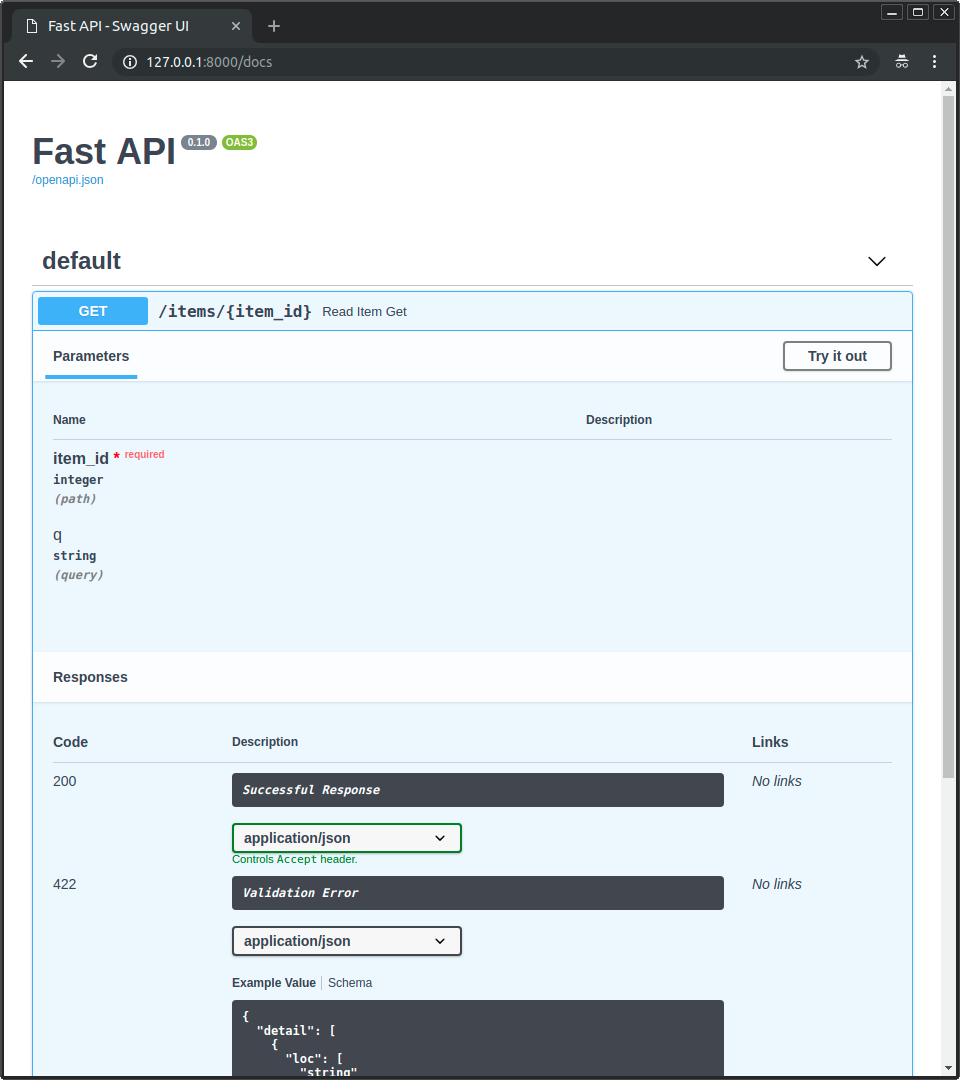
자동으로 생성된 인터랙티브 API 문서(<a href="https://github.com/swagger-api/swagger-ui" class="external-link" target="_blank">Swagger UI</a> 제공)를 볼 수 있습니다:
|
|
|
|
|
|
|
|
## 대안 API 문서 { #alternative-api-docs }
|
|
|
|
또한 <a href="http://192.168.99.100/redoc" class="external-link" target="_blank">http://192.168.99.100/redoc</a> 또는 <a href="http://127.0.0.1/redoc" class="external-link" target="_blank">http://127.0.0.1/redoc</a>(또는 Docker 호스트를 사용해 동등하게 접근)로 이동할 수도 있습니다.
|
|
|
|
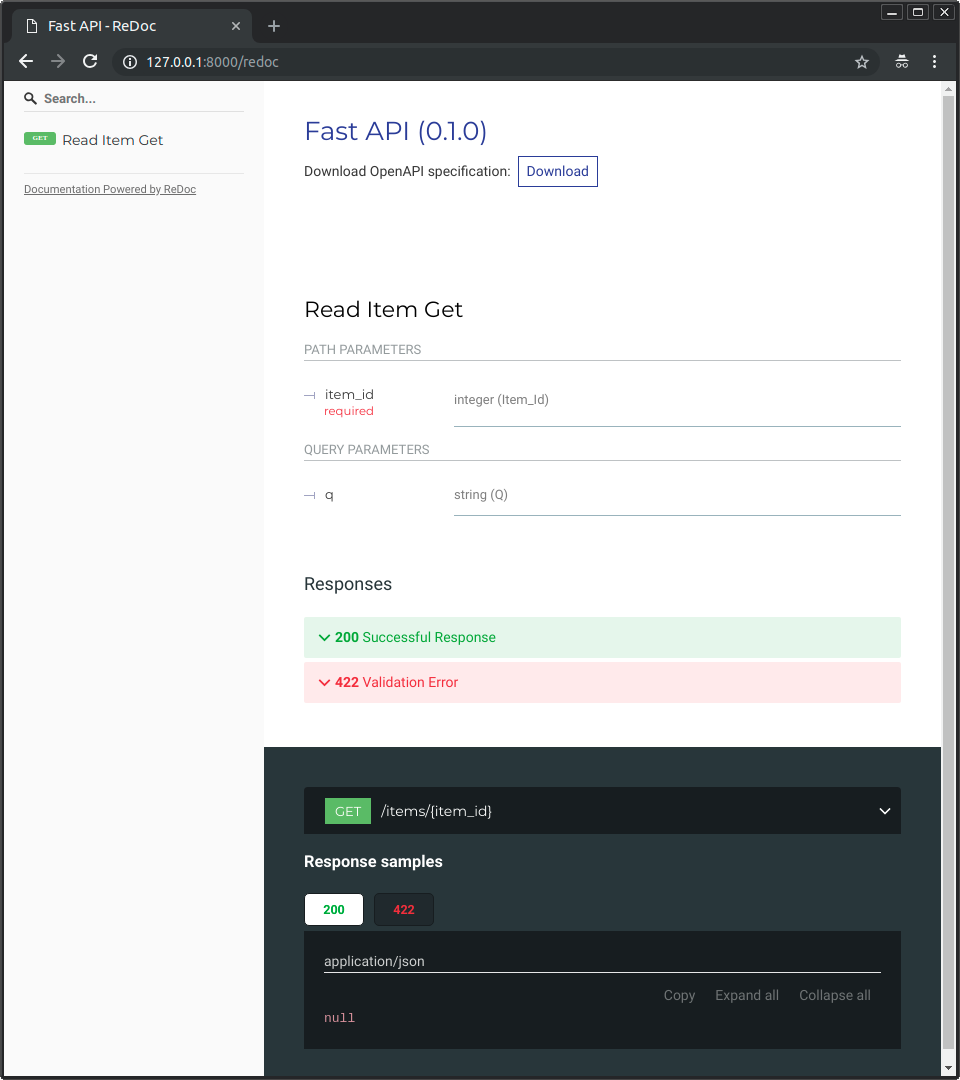
대안 자동 문서(<a href="https://github.com/Rebilly/ReDoc" class="external-link" target="_blank">ReDoc</a> 제공)를 볼 수 있습니다:
|
|
|
|
|
|
|
|
## 단일 파일 FastAPI로 도커 이미지 빌드하기 { #build-a-docker-image-with-a-single-file-fastapi }
|
|
|
|
FastAPI가 단일 파일(예: `./app` 디렉터리 없이 `main.py`만 있는 경우)이라면, 파일 구조는 다음과 같을 수 있습니다:
|
|
|
|
```
|
|
.
|
|
├── Dockerfile
|
|
├── main.py
|
|
└── requirements.txt
|
|
```
|
|
|
|
그런 다음 `Dockerfile`에서 해당 파일을 복사하도록 경로만 맞게 변경하면 됩니다:
|
|
|
|
```{ .dockerfile .annotate hl_lines="10 13" }
|
|
FROM python:3.9
|
|
|
|
WORKDIR /code
|
|
|
|
COPY ./requirements.txt /code/requirements.txt
|
|
|
|
RUN pip install --no-cache-dir --upgrade -r /code/requirements.txt
|
|
|
|
# (1)!
|
|
COPY ./main.py /code/
|
|
|
|
# (2)!
|
|
CMD ["fastapi", "run", "main.py", "--port", "80"]
|
|
```
|
|
|
|
1. `main.py` 파일을 `/code` 디렉터리로 직접 복사합니다(`./app` 디렉터리 없이).
|
|
|
|
2. 단일 파일 `main.py`에 있는 애플리케이션을 제공(serve)하기 위해 `fastapi run`을 사용합니다.
|
|
|
|
`fastapi run`에 파일을 전달하면, 이것이 패키지의 일부가 아닌 단일 파일이라는 것을 자동으로 감지하고, 어떻게 임포트해서 FastAPI 앱을 제공할지 알아냅니다. 😎
|
|
|
|
## 배포 개념 { #deployment-concepts }
|
|
|
|
컨테이너 관점에서 같은 [배포 개념](concepts.md){.internal-link target=_blank}들을 다시 이야기해 봅시다.
|
|
|
|
컨테이너는 주로 애플리케이션의 **빌드 및 배포** 과정을 단순화하는 도구이지만, 이러한 **배포 개념**을 처리하는 특정 접근 방식을 강제하지는 않으며, 가능한 전략은 여러 가지입니다.
|
|
|
|
**좋은 소식**은 각 전략마다 모든 배포 개념을 다룰 수 있는 방법이 있다는 점입니다. 🎉
|
|
|
|
컨테이너 관점에서 이 **배포 개념**들을 살펴봅시다:
|
|
|
|
* HTTPS
|
|
* 시작 시 자동 실행
|
|
* 재시작
|
|
* 복제(실행 중인 프로세스 수)
|
|
* 메모리
|
|
* 시작 전 사전 단계
|
|
|
|
## HTTPS { #https }
|
|
|
|
FastAPI 애플리케이션의 **컨테이너 이미지**(그리고 나중에 실행 중인 **컨테이너**)에만 집중한다면, HTTPS는 보통 다른 도구에 의해 **외부적으로** 처리됩니다.
|
|
|
|
예를 들어 <a href="https://traefik.io/" class="external-link" target="_blank">Traefik</a>을 사용하는 다른 컨테이너가 **HTTPS**와 **인증서**의 **자동** 획득을 처리할 수 있습니다.
|
|
|
|
/// tip | 팁
|
|
|
|
Traefik은 Docker, Kubernetes 등과 통합되어 있어, 이를 사용해 컨테이너에 HTTPS를 설정하고 구성하기가 매우 쉽습니다.
|
|
|
|
///
|
|
|
|
또는 HTTPS를 클라우드 제공자가 서비스의 일부로 처리할 수도 있습니다(애플리케이션은 여전히 컨테이너에서 실행됩니다).
|
|
|
|
## 시작 시 자동 실행과 재시작 { #running-on-startup-and-restarts }
|
|
|
|
보통 컨테이너를 **시작하고 실행**하는 역할을 담당하는 다른 도구가 있습니다.
|
|
|
|
직접 **Docker**일 수도 있고, **Docker Compose**, **Kubernetes**, **클라우드 서비스** 등일 수도 있습니다.
|
|
|
|
대부분(또는 전부)의 경우, 시작 시 컨테이너를 실행하고 실패 시 재시작을 활성화하는 간단한 옵션이 있습니다. 예를 들어 Docker에서는 커맨드 라인 옵션 `--restart`입니다.
|
|
|
|
컨테이너를 사용하지 않으면 애플리케이션을 시작 시 자동 실행하고 재시작까지 구성하는 것이 번거롭고 어렵습니다. 하지만 **컨테이너로 작업할 때**는 대부분의 경우 그 기능이 기본으로 포함되어 있습니다. ✨
|
|
|
|
## 복제 - 프로세스 개수 { #replication-number-of-processes }
|
|
|
|
**Kubernetes**, Docker Swarm Mode, Nomad 등의 복잡한 시스템으로 여러 머신에 분산된 컨테이너를 관리하는 <abbr title="A group of machines that are configured to be connected and work together in some way.">cluster</abbr>를 사용한다면, 각 컨테이너에서(**워커를 사용하는 Uvicorn** 같은) **프로세스 매니저**를 쓰는 대신, **클러스터 레벨**에서 **복제를 처리**하고 싶을 가능성이 큽니다.
|
|
|
|
Kubernetes 같은 분산 컨테이너 관리 시스템은 보통 들어오는 요청에 대한 **로드 밸런싱**을 지원하면서도, **컨테이너 복제**를 처리하는 통합된 방법을 가지고 있습니다. 모두 **클러스터 레벨**에서요.
|
|
|
|
그런 경우에는 [위에서 설명한 대로](#dockerfile) 의존성을 설치하고, 여러 Uvicorn 워커를 사용하는 대신 **단일 Uvicorn 프로세스**를 실행하는 **처음부터 만든 Docker 이미지**를 사용하는 것이 좋을 것입니다.
|
|
|
|
### 로드 밸런서 { #load-balancer }
|
|
|
|
컨테이너를 사용할 때는 보통 **메인 포트에서 대기(listening)하는** 컴포넌트가 있습니다. **HTTPS**를 처리하기 위한 **TLS 종료 프록시** 역할을 하는 다른 컨테이너일 수도 있고, 유사한 도구일 수도 있습니다.
|
|
|
|
이 컴포넌트가 요청의 **부하(load)**를 받아 워커들에 (가능하면) **균형 있게** 분산한다면, 보통 **로드 밸런서**라고 부릅니다.
|
|
|
|
/// tip | 팁
|
|
|
|
HTTPS에 사용되는 동일한 **TLS 종료 프록시** 컴포넌트가 **로드 밸런서**이기도 한 경우가 많습니다.
|
|
|
|
///
|
|
|
|
또한 컨테이너로 작업할 때, 이를 시작하고 관리하는 시스템은 이미 해당 **로드 밸런서**(또는 **TLS 종료 프록시**)에서 여러분의 앱이 있는 컨테이너로 **네트워크 통신**(예: HTTP 요청)을 전달하는 내부 도구를 가지고 있습니다.
|
|
|
|
### 하나의 로드 밸런서 - 여러 워커 컨테이너 { #one-load-balancer-multiple-worker-containers }
|
|
|
|
**Kubernetes** 같은 분산 컨테이너 관리 시스템에서는 내부 네트워킹 메커니즘을 통해, 메인 **포트**에서 대기하는 단일 **로드 밸런서**가 여러분의 앱을 실행하는 **여러 컨테이너**로 통신(요청)을 전달할 수 있습니다.
|
|
|
|
앱을 실행하는 각 컨테이너는 보통 **프로세스 하나만** 가집니다(예: FastAPI 애플리케이션을 실행하는 Uvicorn 프로세스). 모두 같은 것을 실행하는 **동일한 컨테이너**이지만, 각자 고유한 프로세스, 메모리 등을 가집니다. 이렇게 하면 CPU의 **서로 다른 코어** 또는 **서로 다른 머신**에서 **병렬화**의 이점을 얻을 수 있습니다.
|
|
|
|
그리고 **로드 밸런서**가 있는 분산 컨테이너 시스템은 여러분의 앱을 실행하는 각 컨테이너에 **번갈아가며** 요청을 **분산**합니다. 따라서 각 요청은 여러분의 앱을 실행하는 여러 **복제된 컨테이너** 중 하나에서 처리될 수 있습니다.
|
|
|
|
또한 보통 이 **로드 밸런서**는 클러스터 내 *다른* 앱으로 가는 요청(예: 다른 도메인, 또는 다른 URL 경로 접두사 아래로 가는 요청)도 처리할 수 있으며, 그 통신을 클러스터에서 실행 중인 *그 다른* 애플리케이션의 올바른 컨테이너로 전달할 수 있습니다.
|
|
|
|
### 컨테이너당 하나의 프로세스 { #one-process-per-container }
|
|
|
|
이 시나리오에서는 이미 클러스터 레벨에서 복제를 처리하고 있으므로, **컨테이너당 단일 (Uvicorn) 프로세스**를 두는 것이 좋을 가능성이 큽니다.
|
|
|
|
따라서 이 경우 컨테이너에서 `--workers` 커맨드 라인 옵션 같은 방식으로 여러 워커를 두고 싶지는 **않을** 것입니다. 컨테이너당 **단일 Uvicorn 프로세스**만 두고(하지만 컨테이너는 여러 개일 수 있습니다) 싶을 것입니다.
|
|
|
|
컨테이너 내부에 (여러 워커를 위한) 또 다른 프로세스 매니저를 두는 것은, 이미 클러스터 시스템에서 처리하고 있는 **불필요한 복잡성**만 추가할 가능성이 큽니다.
|
|
|
|
### 여러 프로세스를 가진 컨테이너와 특수한 경우 { #containers-with-multiple-processes-and-special-cases }
|
|
|
|
물론 컨테이너 하나에 여러 **Uvicorn 워커 프로세스**를 두고 싶을 수 있는 **특수한 경우**도 있습니다.
|
|
|
|
그런 경우에는 `--workers` 커맨드 라인 옵션을 사용해 실행할 워커 수를 설정할 수 있습니다:
|
|
|
|
```{ .dockerfile .annotate }
|
|
FROM python:3.9
|
|
|
|
WORKDIR /code
|
|
|
|
COPY ./requirements.txt /code/requirements.txt
|
|
|
|
RUN pip install --no-cache-dir --upgrade -r /code/requirements.txt
|
|
|
|
COPY ./app /code/app
|
|
|
|
# (1)!
|
|
CMD ["fastapi", "run", "app/main.py", "--port", "80", "--workers", "4"]
|
|
```
|
|
|
|
1. 여기서는 `--workers` 커맨드 라인 옵션으로 워커 수를 4로 설정합니다.
|
|
|
|
이런 방식이 의미가 있을 수 있는 예시는 다음과 같습니다:
|
|
|
|
#### 단순한 앱 { #a-simple-app }
|
|
|
|
애플리케이션이 **충분히 단순**해서 클러스터가 아닌 **단일 서버**에서 실행할 수 있다면, 컨테이너에 프로세스 매니저를 두고 싶을 수 있습니다.
|
|
|
|
#### Docker Compose { #docker-compose }
|
|
|
|
**Docker Compose**로 클러스터가 아닌 **단일 서버**에 배포하는 경우, 공유 네트워크와 **로드 밸런싱**을 유지하면서(Docker Compose로) 컨테이너 복제를 관리하는 쉬운 방법이 없을 수 있습니다.
|
|
|
|
그렇다면 **프로세스 매니저**가 컨테이너 내부에서 **여러 워커 프로세스**를 시작하는 **단일 컨테이너**를 원할 수 있습니다.
|
|
|
|
---
|
|
|
|
핵심은, 이것들 중 **어느 것도** 무조건 따라야 하는 **절대적인 규칙**은 아니라는 것입니다. 이 아이디어들을 사용해 **여러분의 사용 사례를 평가**하고, 여러분의 시스템에 가장 적합한 접근 방식을 결정하면서 다음 개념을 어떻게 관리할지 확인할 수 있습니다:
|
|
|
|
* 보안 - HTTPS
|
|
* 시작 시 자동 실행
|
|
* 재시작
|
|
* 복제(실행 중인 프로세스 수)
|
|
* 메모리
|
|
* 시작 전 사전 단계
|
|
|
|
## 메모리 { #memory }
|
|
|
|
**컨테이너당 단일 프로세스**를 실행하면, 각 컨테이너(복제된 경우 여러 개)마다 소비하는 메모리 양이 대체로 잘 정의되고 안정적이며 제한된 값이 됩니다.
|
|
|
|
그런 다음 컨테이너 관리 시스템(예: **Kubernetes**) 설정에서 동일하게 메모리 제한과 요구사항을 설정할 수 있습니다. 그러면 클러스터에서 사용 가능한 머신에 있는 메모리와 컨테이너가 필요로 하는 메모리 양을 고려해 **컨테이너를 복제**할 수 있습니다.
|
|
|
|
애플리케이션이 **단순**하다면 이는 아마도 **문제가 되지 않을** 것이고, 엄격한 메모리 제한을 지정할 필요가 없을 수도 있습니다. 하지만 **많은 메모리를 사용한다면**(예: **머신 러닝** 모델), 얼마나 많은 메모리를 소비하는지 확인하고, **각 머신**에서 실행되는 **컨테이너 수**를 조정해야 합니다(필요하다면 클러스터에 머신을 더 추가할 수도 있습니다).
|
|
|
|
**컨테이너당 여러 프로세스**를 실행한다면, 시작되는 프로세스 수가 사용 가능한 것보다 **더 많은 메모리를 소비하지** 않는지 확인해야 합니다.
|
|
|
|
## 시작 전 단계와 컨테이너 { #previous-steps-before-starting-and-containers }
|
|
|
|
컨테이너(예: Docker, Kubernetes)를 사용한다면, 사용할 수 있는 주요 접근 방식은 두 가지입니다.
|
|
|
|
### 여러 컨테이너 { #multiple-containers }
|
|
|
|
**여러 컨테이너**가 있고 각 컨테이너가 보통 **단일 프로세스**를 실행한다면(예: **Kubernetes** 클러스터), 복제된 워커 컨테이너를 실행하기 **전에**, 단일 컨테이너에서 단일 프로세스로 **시작 전 사전 단계**를 수행하는 **별도의 컨테이너**를 두고 싶을 가능성이 큽니다.
|
|
|
|
/// info | 정보
|
|
|
|
Kubernetes를 사용한다면, 이는 아마도 <a href="https://kubernetes.io/docs/concepts/workloads/pods/init-containers/" class="external-link" target="_blank">Init Container</a>일 것입니다.
|
|
|
|
///
|
|
|
|
사용 사례에서 시작 전 사전 단계를 **여러 번 병렬로 실행**해도 문제가 없다면(예: 데이터베이스 마이그레이션을 실행하는 것이 아니라, 데이터베이스가 준비되었는지 확인만 하는 경우), 메인 프로세스를 시작하기 직전에 각 컨테이너에 그 단계를 넣을 수도 있습니다.
|
|
|
|
### 단일 컨테이너 { #single-container }
|
|
|
|
**단일 컨테이너**에서 여러 **워커 프로세스**(또는 단일 프로세스)를 시작하는 단순한 셋업이라면, 앱이 있는 프로세스를 시작하기 직전에 같은 컨테이너에서 시작 전 사전 단계를 실행할 수 있습니다.
|
|
|
|
### 베이스 도커 이미지 { #base-docker-image }
|
|
|
|
과거에는 공식 FastAPI Docker 이미지가 있었습니다: <a href="https://github.com/tiangolo/uvicorn-gunicorn-fastapi-docker" class="external-link" target="_blank">tiangolo/uvicorn-gunicorn-fastapi</a>. 하지만 이제는 deprecated되었습니다. ⛔️
|
|
|
|
아마도 이 베이스 도커 이미지(또는 유사한 다른 이미지)는 **사용하지 않는** 것이 좋습니다.
|
|
|
|
**Kubernetes**(또는 다른 도구)를 사용하고, 클러스터 레벨에서 여러 **컨테이너**로 **복제**를 이미 설정해 둔 경우라면, 위에서 설명한 대로 **처음부터 이미지를 빌드하는 것**이 더 낫습니다: [FastAPI를 위한 도커 이미지 빌드하기](#build-a-docker-image-for-fastapi).
|
|
|
|
그리고 여러 워커가 필요하다면, `--workers` 커맨드 라인 옵션을 간단히 사용하면 됩니다.
|
|
|
|
/// note Technical Details | 기술 세부사항
|
|
|
|
이 Docker 이미지는 Uvicorn이 죽은 워커를 관리하고 재시작하는 기능을 지원하지 않던 시기에 만들어졌습니다. 그래서 Gunicorn과 Uvicorn을 함께 사용해야 했고, Gunicorn이 Uvicorn 워커 프로세스를 관리하고 재시작하도록 하기 위해 상당한 복잡성이 추가되었습니다.
|
|
|
|
하지만 이제 Uvicorn(그리고 `fastapi` 명령)은 `--workers`를 지원하므로, 베이스 도커 이미지를 사용하는 대신 직접 이미지를 빌드하지 않을 이유가 없습니다(코드 양도 사실상 거의 같습니다 😅).
|
|
|
|
///
|
|
|
|
## 컨테이너 이미지 배포하기 { #deploy-the-container-image }
|
|
|
|
컨테이너(Docker) 이미지를 만든 후에는 이를 배포하는 여러 방법이 있습니다.
|
|
|
|
예를 들어:
|
|
|
|
* 단일 서버에서 **Docker Compose**로
|
|
* **Kubernetes** 클러스터로
|
|
* Docker Swarm Mode 클러스터로
|
|
* Nomad 같은 다른 도구로
|
|
* 컨테이너 이미지를 받아 배포해주는 클라우드 서비스로
|
|
|
|
## `uv`를 사용하는 도커 이미지 { #docker-image-with-uv }
|
|
|
|
프로젝트를 설치하고 관리하기 위해 <a href="https://github.com/astral-sh/uv" class="external-link" target="_blank">uv</a>를 사용한다면, <a href="https://docs.astral.sh/uv/guides/integration/docker/" class="external-link" target="_blank">uv Docker guide</a>를 따를 수 있습니다.
|
|
|
|
## 요약 { #recap }
|
|
|
|
컨테이너 시스템(예: **Docker**, **Kubernetes**)을 사용하면 모든 **배포 개념**을 다루는 것이 상당히 단순해집니다:
|
|
|
|
* HTTPS
|
|
* 시작 시 자동 실행
|
|
* 재시작
|
|
* 복제(실행 중인 프로세스 수)
|
|
* 메모리
|
|
* 시작 전 사전 단계
|
|
|
|
대부분의 경우 베이스 이미지는 사용하지 않고, 공식 Python Docker 이미지에 기반해 **처음부터 컨테이너 이미지를 빌드**하는 것이 좋습니다.
|
|
|
|
`Dockerfile`에서 지시어의 **순서**와 **Docker 캐시**를 신경 쓰면 **빌드 시간을 최소화**해 생산성을 최대화할 수 있습니다(그리고 지루함도 피할 수 있습니다). 😎
|